Showing posts with label Adobe Indesign. Show all posts

Membuat Nota

Membuat Nota adalah postingan pertama adiguna pada panduan Adobe inDesign di blog ini.

Terkadang dalam pekerjaan sehari-hari baik dalam perusahaan maupun organisasi kita tidak pernah lepas dari pekerjaan administrasi, dalam keadaan tertentu dan waktu yang sangat mepet kita bahkan pernah merasakan hal-hal yang agak sepele yakni... keberadaan Nota, Voice, Bon Kontan, maupun kwitansi pembayaran. Berbagai macam bentuk kwitansi dan nota yang pernah kita lihat adakah terbesit dalam benak hati Anda, Bagaimana cara membuat tabel-tabel yang tercetak dalam nota.

Coba Tebak !!

Program aplikasi apakah yang cocok untuk membuat nota, kwitansi dan form-form lainnya ? Jawabannya cukup bervariasi, bagi yang sudah mahir menguasai desain grafis mungkin ini hal yang sepele... mereka tinggal "suka suka gue" mau pake program sesukanya. Coreldraw, PageMaker, Freehand, Ilustrator adalah referensi pilihannya. Bagi yang nggak ngerti.. ya jelas aja pake' mr. microsoft word ajah gitu... Nah.. nggak usah panjang lebar langsung saja saya jelaskan dasar cara membuat nota. Tapi jangan lupa disini yang kita pakai adalah AdobeInDesign versi 2.0 ke atas.. kalau belum tahu dasar2nya baca dulu disini...

untuk mempermudah pemakaian ukuran sebaiknya setup halaman kita buat menjadi centimeter saja. langkah-langkahnya pilih Edit > Preference > Unit & Increment. Ganti kolom Horizontal dan Vertikal menjadi centimeters tekan OK. selanjutnya kita mulai:

1. start > program > adobe inDesign 2. klik saja file > new new doc a4document (atau langsung tekan control N) 3. setelah muncul box new document kita pakai saja pilihan page size A4 dan tekan OK.

4. setelah itu keluar sheet halaman yang siap kita kerjakan

5. pada menu tool di samping pilih box T seperti gambar di bawah ini

teks tool

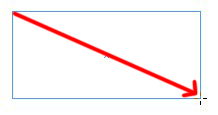
6. tarik atau drag dari kiri hingga kekanan bawah kira2 seperti gambar di bawah ini

drag

7. upayakan kursor masih berada dalam teks layer tersebut, lalu pada menu utama klik Table > Insert Table, sebagai latihannya masukan saja row = 10 column = 5 dan OK. hasilnya seperti di gamber bawah ini

table news

8. nah.. disini kelebihannya adobe dengan yg lain... pada tabel gambar di atas kita bisa mengutak atik lebar dan tinggi kolom sesuai dengan kebutuhan kita. caranya sama seperti kita bekerja pada tabel microsoft word hanya saja kelebihannya kita bisa mengecilkan dan memperbesar ukuran box tabel sesuai keinginan kita. oke .. selanjutnya kita buat seperti nota sungguhan.

Kolom 1 kita buat lebar 1 cm

Kolom 2 lebar 9 cm

Kolom 3 dan 4 = 2 cm

Kolom 5 = 3 cm

contoh hasilnya seperti ini

tabel nota

cara mengisi kolomnya begini :

1. taruh kursor di baris pertama terserah diletakan dikolom berapa, ubah tinggi baris menjadi 1 cm dengan cara tekan tombol " SHIFT F9 "

table

2. Ganti At Least menjadi Exactly, lalu isikan angkanya seperti gambar diatas

3. kembali ke tabel arahkan cursor pada kolom 1 lalu ketikan No.

kolom 2 ketik Keterangan

kolom 3 ketik Quantity kolom 4 ketik harga

kolom 5 ketik Jumlah. selesai

Sekarang kita akan membuat kolom "Total" pada baris paling bawah tabel

TABEL TOTAL

4. untuk merubah tinggi barisnya ikuti seperti petunjuk pada no. 1 tetapi cursornya harus ditempatkan baris paling bawah sejajar kolom keterangan.

5. kemudian untuk yang terakhir lihat gambar di bawah ini:

total jadi

caranya ->> blok baris paling bawah "Quantity" dan "Harga" lalu klik kanan dan pilih Merge Cells.

total blok

nah.. sudah jadi deh.... apa sudah ngerti ?? kalau masih bingun coba lagi dari atas perlahan-lahan saja... oke..

Untuk hasil akhirnya kita bisa mengkombinasikan fungsi color pada kolom-kolom yang ingin di warnai.

contoh hasil akhir:

hasil akhir

Selamat Belajar...!!

apakah penjelasan di atas dapat anda mengerti ? silahkan komentar anda buat koreksi adiguna.. ok...
tIPS MEMBUAT BANNER BALIHO

Ada beberapa hal yang harus di perhatikan bagi seorang desain grafis bila ingin mendesain sebuah banner maupun baliho, karena sizenya yang besar sehingga sangat mungkin mengurangi memory ram dan daya kerja di komputer, komputer kita bisa menjadi sangat lambat aksesnya dan akhirnya memakan waktu yang lama bahkan terkadang komputer bisa hang.

Tips berikut mudah-mudahan bisa bermanfaat khususnya para desain grafis maupun pengunjung blog ini. Tips ini juga hasil dari pengalaman liku-liku saya selama mengerjakan pembuatan banner, baliho dan sejenisnya.

  • membuat banner dan baliho bisa memakai adobephotoshop, coreldraw, illustrator dan freehand
  • karena proses akhir cetakan menggunakan mesin digital printing upayakan file terkonvert atau di-export ke file JPG dengan proses warna CMYK bukan RGB.
  • jangan pernah dilupakan bahwa dalam mengerjakan-nya harus menggunakan warna CMYK sekali lagi CMYK karena hukumnya Wajib dan di haramkan dalam dunia desain. Kenapa ? kenapa tidak boleh RGB, apa artinya RGB dan CMYK. silahkan baca penjelasannya tentang RGB dan CMYK.
  • jika ukuran banner sangat besar misal : 2m x 3m, 3m c 4m, 3m x 5m, 10m x 2m, 25m x 3m dan ukuran big size lainnya pakai alternatif resolusi 96 atau 100 dpi.
  • jangan membuat ukuran banner khususnya yang besar dan panjang dengan ukuran asli, pakai ukuran image sizenya dengan setengahnya misal ukuran 3x5 meter di perkecil 1.5 x 2.5m dg resolusi 100dpi (di potoshop).
  • ukuran big size sebaiknya menggunakan perbandingan dari aslinya misal 50% dari ukuran sebenarnya. gunakan imagesize di photoshop dan atur sesuai kebutuhan.
  • usahakan memoy sizenya di sheetnya tidak melebihi 500mb ( maksudnya memory yg dibutuhkan saat mengerjakan desain tersebut, biasanya bisa dilihat di toolbar nav bawah misal Doc: 100M : 50M
  • agar gambar tidak pecah ambil gambar ukuran sizenya diatas 150kb atau minimal bila di lihat gambar tidak pecah
  • jangan memaksakan gambar yang tidak maksimal karena sangat mempengaruhi hasil dan kualitas, sebagus apapun desain akan mengurangi mutu jika gambar pecah
  • resolusi gambar 72dpi bukan berarti gambar jelek dan pecah, coba di cek di photoshop lihat sizenya misal jika size 500pixel resulosi 72 artinya gambar cukup bagus
  • deteksi gambar pecah atau tidak harus dilihat resulosi dan pixelnya seimbang
  • di coreldraw setelah selesai lebih baik file diexport ke JPG dg resolusi 300 dpi dan original size serta image with CMYK. Semakin besar ukurannya maka resolusi harus dikurangi termasuk prosentasi size nya.

Point point diatas sebenarnya masih banyak lagi karena sebenarnya dasar-dasar pengerjaannya yang harus diketahui adalah seputar resolusi dan size serta pixel.. dalam artian diluar tehnis sejauh mana skill desainer tersebut mengerjakannnya.

halaman otomatis di adobe indesign

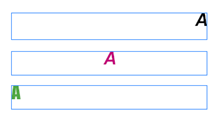
Berikut ini adalah cara membuat penomoran halaman otomatis di adobe indesign cs 2 dan cs3, karena pada dasarnya cara dan fungsi perintah yang dipakai sama yaitu Ctrl + Alt + N. Untuk membuat nomor halaman otomatis letaknya bukan di halaman pertama saat kita membuat new document tetapi di sisipkan di halaman master page atau A-Master.

lihat gambar contoh

ScreenShot027

Sebagai bahan latihan agar mudah dimengerti ikuti langkah-langkah cara membuatnya sebagai berikut;

Pertama, setelah buka adobeindesign buat file baru File > New Document, lalu atur page size nya dengan A4 dan abaikan dulu pilihan marginnya karena kali ini fokus dulu ke penomoran halaman.

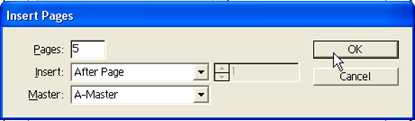
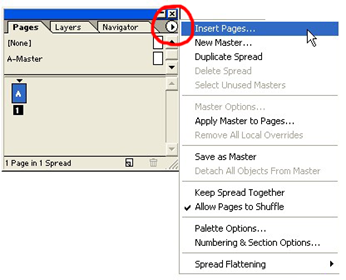
Kedua, saya akan membuat 6 halaman dengan memasukan perintah Ctrl + Shift + P. sebanyak lima kali atau cara cepatnya tekan tombol F12 kemudian ikuti seperti gambar dibawah dan pilih Insert Pages ...

image

lalu masukan Pages-nya dengan angka 5

image

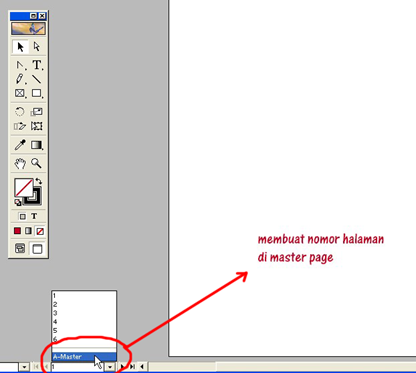
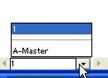
Ketiga, kita sudah membuat65 halaman kosong yang belum diberi nomor halaman otomatis, selanjutnya supaya nomor halamannya keluar dan aktif maka arahkan mouse seperti gambar dibawah ini

image

kemudian klik A-Master, nah dihalaman A-Master ini formatnya tidak sama dengan halaman 1 dstnya. Karena A-Master berhubungan dengan fasilitas penomoran halaman otomatis, header, pembuatan footnote, bahkan sampai ke duplicate master page (akan dijelaskan dalam postingan berikutnya)... Okey selanjutnya drag teks di lembar kerjanya

image

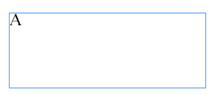
masukan perintah Ctrl + Alt + N selanjutnya akan keluar otomatis huruf A (nomor otomatis)

image

dibagian ini saya bisa memodifikasi besar fonts, jenis font, warna, perataan kiri, tengah dan kanan tergantung nanti posisinya mau ditaruh dimana (biasanya di tengah atau pojok kanan, bawah)

image

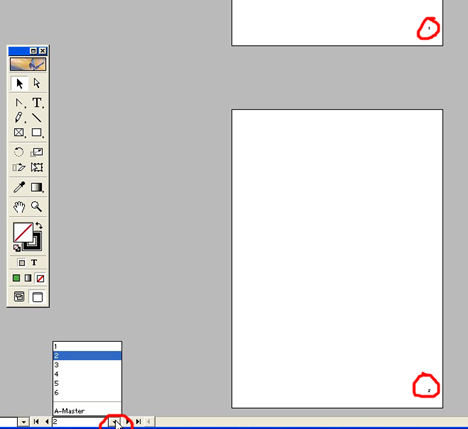
sekarang coba cek dimasing-masing halamannya dengan mengklik tool bar navigasinya lalu pilih halaman 1, 2 dst....

image

selesai

Nah.. apakah sudah dimengerti ? Coba saya tanya lagi :D apakah sudah tahu yang dimaksud dengan master page dan A-Master. kalau belum baca lagi tips diatas :D jangan buru2.. hehe Belanda masih jauh bro'.

langkah awal belajar indesign

Sudah mengenal adobe indesign ? boleh indesign vers 2, cs2, cs3. Pertanyaan ini tentunya saya tujukan bagi pemakai yang ingin mengawali belajar desain grafis di bidang layout dan tehnisi setting komputer. Ada baiknya mengetahui langkah awal apa yang paling diperlukan sebelum memahami materi-materi selanjutnya.

Perumpamaannya seperti orang ingin membangun rumah langkah paling awal tentunya mengatur sketsa dan artistik desain rumah, bukannya memikirkan bahan2nya dulu.

Dalam video pengaturan setting awal di adobe indesign ini akan di jelaskan (tanpa audio) langkah-langkah cara merubah option standar dari install bawaannya, yang mana standarnya menggunakan format internasional, disitu sudah di opsikan format ukuran rulernya menggunakan inchi dan pixel. Bagi pemula hal ini sangat membingungkan karena sudah terbiasa dengan centimeter dan milimeter.

Oke setelah install adobe indesign, kemudian buka programmnya, kemudian silahkan download tutorial cara setting optionnya, Tutorial video ini saya buat dalam tutorial video (no audio) agar penjelasannya bisa langsung di praktekkan secara offline.

download SETTING AWAL OPTION STANDAR INDESIGN

Dapatkan tutorial gratis lainnya belajar desain grafis di www.adiguna.com klik DISINI untuk mengotomatis kiriman tutorial desain grafis di email kamu secara update.

Tips Memilih Adobe Indesign version

Dari sejarah akuisisi pagemaker yang berpindah ke adobe indesign, hingga terlahir versi-versi terbaru dalam sejarah adobe cs telah banyak vitur fasilitas tambahan serta pembenahan yang terdapat dalam setiap versi-nya. Dimulai adobe idensign versi 1 hingga kini ke versi adobe cs. Adobe Indesign CS3 CS4 bahkan dikemas tersendiri dalam bundel adobe cs.

Karena semakin tinggi versi yang dipakai maka dibutuhkan spesifikasi komputer yang semakin canggih pula atau bisa dikatakan pengguna adobe indesign harus pikir-pikir dulu bila ingin menginstall adobe cs3 maupun cs4.
  • Minimal bila ingin menginstall versi cs3 keatas dibutuhkan setidaknya processor sekelas dual core keatas dengan 1 gigabyte acces memory serta vga 128mb (pas-pasan :D) 256mb recomend
  • Untuk desain grafis disarankan lebih selektif menggunakan adobe version dan harus bisa mengukur kira-kira konsumen atau percetakan rata-rata menggunakan versi berapa. Karena jika pemakai bekerja pada indesign versi CS3 kemudian pada saat akan dilihat atau open file dengan versi dibawahnya tidak bisa terbaca atau not suport.
  • Jangan egois dan jumawa atau bangga karena mempunyai versi yang paling tinggi dari pemakai yang lain, jika untuk dikonsumsi sendiri tidak masalah. Tetapi jika file tersebut akan dipakai orang lain maka orang tersebut harus mempunyai versi yang sama dengan anda.
  • Gunakan dan install versi 2 dan versi CS sekalian di komputer anda, hal ini untuk memungkinkan penggunaan file mana yang sekiranya untuk file pribadi dan yang untuk di serahkan ke percetakan atau komputer lain atau setidaknya mengetahui kira-kira pihak ke 2 nantinya menggunakan versi berapa.
  • Adobe Indesign versi CS4 bisa membaca file dari versi CS3 serta versi 2.0 dan sebaliknya versi 2.0 tidak mampu membaca file cs3 cs4, versi cs3 bisa membaca vers 2.0 tetapi tidak bisa membaca file versi cs4
  • Saya sendiri masih sering menggunakan versi 2.0 walau terkadang masih memakai versi CS3 untuk pengembangan wawasan di adobe cs.

Nah.. bagi yang sudah perpengalaman dalam hal ini mungkin hal ini sudah tidak berlaku baginya, dan memang poin-poin diatas adalah sekedar berbagi pengalaman menurut pandangan adiguna saja.

Kalaupun ada yang ingin interupsi dan menambahkan tips-tips diatas silahkan ditambahkan di kolom komentar dibawah postingan ini.

Selamat bekerja.